
Cara Perbaiki Epson L3110 Tak Keluar Warna Terbaru 2024

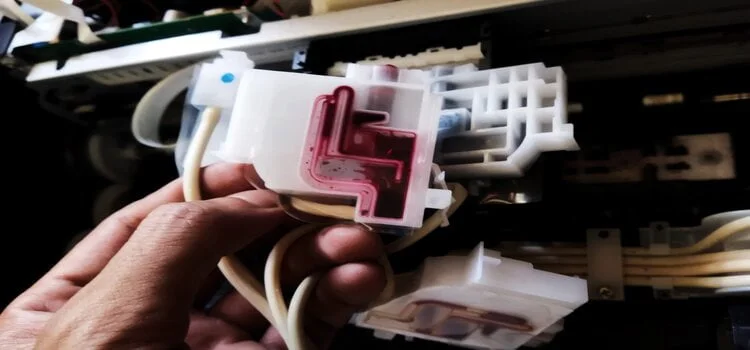
Reparasi, Jelajahindo.com – Cara Perbaiki Epson L3110, dengan kondisi Tak Keluar Warna ketika digunakan untuk mencetak, nyatanya tak serumit yang kebanyakan User Epson L3110 fikirkan. Meski demikian, kami sarankan agar tidak memaksakan diri untuk Memperbaiki Epson L3110 Tak Keluar Warna secara mandiri, apa lagi tanpa pemahaman yang mumpuni.
Ada pun, artikel kami kali ini, akan membahas secara ringkas tentang Cara Perbaiki Epson L3110 yang Tak keluar Warna ketika digunakan untuk mencetak atau mendukung pekerjaan sehari-hari anda. Kami juga akan scara transparan menerangkan tentang Metode Perbaikan Epson L3110 yang kami gunakan.
Seperti apa metodenya?, Mari simak penjelasan kami berikut ini!
Cara Perbaiki Epson L3110 Tak Keluar Warna
Pada kasus ini, metode yang kami gunakan dalam Memperbaiki Epson L3110 Tak Keluar Warna cucup sederhana. Cukup dengan sedikit Mengotak-atik Epson L3110 saja, akan membuat Epson L3110 Kesayangan Anda dapat berfungsi dengan nomal kembali, tak perlu biaya tambahan (Untuk perbaikan mandiri).
Alat Perbaikan Epson L3110 Tak Keluar Warna
Tentu saja, yang namanya reparasi, pastilah kita wajib menyediakan alat-alat pendukung untuk perbaikan. Dalam mengatasi Kasus Epson L3110 Tak Keluar Warna, alat pendukung perbaikan yang wajib kita sediakan tidaklah banyak.
Pada kasus ini, yang kami gunakan hanya sebanyak 3 alat saja, yakni Obeng, Tabung suntikan tanpa jarum, lalu Tinta untuk Epson L3110. Perlu diperhatikan, bahwa kasus yang kami selesaikan ini tidaklah begitu rumit, sehingga hanya membutuhkan sejumlah peralatan saja.
Ada pun, jika kerusakan yang terjadi pada Epson L3110 anda cukup rumit, kami sarankan agar membawanya ke tempat mau pun jasa perbaikan, atau bisa juga di claim garansinya, jika Epson L3110 anda masih memiliki garansi.
Metode Perbaikan Epson L3110 Tak Keluar Warna
Gunakan obeng anda; Langkah awal yang harus anda lalkukan untuk Perbaiki Epson L3110 anda, adalah membuka body atas Printer Epson L3110 ini. Ingat ya, bodi atas saja, letak bautnya hanya tiga, yakni terletak di depan printer ini, dimana tertutupi oleh stiker segelnya. Saya yakin anda akan dengan mudah menemukannya.
Copot Ciss Catrige Tinta; Langkah selanjutnya adalah mencopot seluruh Ciss Tinta Epson L3110 anda. Seperti apa bentuknya?. Bentuk dari Ciss Catrige Tinta Epson L3110 anda, dapat anda lihat pada gambar utama artikel ini, atau gambar diatas.
Periksa Ciss Tinta Epson; Langkah berikutnya yang anda lakukan adalah memeriksa ketersediaan tinta pada Ciss setelah mencopotnya. Perhatikan dengan seksama, apakah masih layak atau sudah tidak ada sama sekali. Jika sudah kering, mari simak penjelsan kami berikut ini!
Gunakan Tabung Suntikan; Langkah ini kami gunakan untuk mengisi kembali ketersedian tinta pada Ciss Epson L3110 anda. Ingat, cara mengisi tinta pada Ciss tidak seperti mengisi tinta pada tabung atau Tangki Tinta Epson L3110, ada trik tertentu yang akan kita gunakan. Mari simak lebih dekat!
Penyelesaian Masalah!
Ditahap ini, alngkah yang akan kita lakukan hanya tinggal mengisi ketersedian tinta pada Ciss. Namun, cara pengisian tinta pada Ciss Catride, berbeda dengan cara kita mengisi tinta pada tangki Printer Epson. Caranya cukup mudah, Simak!
Perhatikan out put tinta pada Ciss Epson; Dibawah Ciss, terdapat sebuah out put untuk tinta masuk ke Print Head Epson. Pada out put ini, kita akan menggunakan tabung suntikan yang tadi sudah kita sediakan. Masukan ujung tabung suntikan tadi ke out put Ciss, kemudian sedot tinta dengan menggunakan tabung suntikan tersebut. Perhatikan, lakukan dengan perlahan.
Selanjutnya, lakukan langkah diatas pada setiap Ciss tinta yang belum terisi, atau ketersedian tintanya masih sangat kosong. Juga, perlu diketahui bila Ciss tinta pada Epson L3110 ini ada sebanyak 4 buah. Saran, bersihkan ujung tabung suntikan setelah selesai digunakan.
Langkah Terakhir
Setelah ketersediaan tinta pada Ciss sudah selesai kita atasi, lanjutkan dengan mengemas kembali seluruh body Printer Epson L3110 yang tadi kita copot. Perlu diperhatikan, pada saat mencopot body Epson anda, ada baiknnya dilakukan secara perlahan, ada beberapa fleksibel konektor yang terdapat di balik tutup atau body yang akan anda lepaskan tersebut.
Setelah seluruh body selesai dipsangkan kembali, cobanyalakan printer anda, dan lakukan pembersihan kepala cetak (Print Head) Epson anda. Lakukan beberapa kali hingga hasil cetakan Epson anda menjadi normal. Dan, kondisi Epson L3110 anda kini sudah menjadi normal kembali.
Kesimpulan: Metode perbaikan ini, tidak kami sarankan untuk yang belum memiliki pemahaman didunia reparasi perangkat elektronik. Jika anda merasa bahwa Printer Epson kesayangan anda mengalami kerusakan seperti pada artikel kami ini, ada baiknya untuk diserahkan kepada tukang service atau jasa perbaikan diwilayah anda.
Semoga artikel ini dapat membantu anda, ikuti update berita harian terbaru kami di Google News 👇👇
Penulis : Redaksi 



One Comment